设置 GitHub Copilot
本指南将引导你完成在 Visual Studio Code 中设置 GitHub Copilot 的全过程。要在 VS Code 中使用 Copilot,你需要通过 GitHub 账号获得 GitHub Copilot 访问权限。
按照以下步骤开始在 VS Code 中使用 Copilot:
-
将鼠标悬停在状态栏的 Copilot 图标上,选择使用 AI 功能。
-
选择登录方式并按提示操作。
- 如果你的账号已有 Copilot 订阅,VS Code 将使用该订阅。
- 如果你还没有 Copilot 订阅,将自动注册 Copilot 免费计划,每月可享有一定数量的内联建议(Inline Suggestion)和聊天交互额度。了解不同 GitHub Copilot 计划的详情。
重要提示 自 2026 年 4 月 20 日起,Copilot Pro、Copilot Pro+ 及学生计划暂停新用户注册。同时,我们正在收紧每周使用限制。详见 GitHub Copilot 使用限制。
-
开始在 VS Code 中使用 Copilot!
💡 国内用户替代方案 除了 GitHub Copilot 官方订阅,您也可以使用 飞码扣插件 — 在 GitHub Copilot Chat 中直接使用通义千问(Qwen3)、DeepSeek V3.2、GLM-5 等国内顶级 AI 模型,按次计费,无需月付订阅。立即开始 → 打开飞码扣
通过 Copilot 快速入门 了解基本功能。
-
在聊天会话中输入
/init为你的项目配置 AI。/init命令会分析你的代码库,并创建自定义说明(Custom Instructions),帮助 AI 生成符合你编码习惯的代码。
重要提示 免费版 GitHub Copilot 的遥测功能当前已启用。默认情况下,匹配公开代码的代码建议(包括 VS Code 和 github.com 中的代码引用)是被允许的。你可以在 VS Code 中将
telemetry.telemetryLevel设置为off来选择退出遥测数据收集,或者在 Copilot 设置 中同时调整遥测和代码建议设置。此设置由组织级别管理,如需更改请联系管理员。
使用 GHE 账号使用 Copilot
Section titled “使用 GHE 账号使用 Copilot”如果你的 Copilot 订阅与 GitHub Enterprise(GHE)账号关联,可以使用 GHE 凭据在 VS Code 中登录 Copilot。
- 如果尚未操作,将鼠标悬停在状态栏的 Copilot 图标上,选择使用 AI 功能。
- 在登录对话框中选择继续使用 GHE.com,并提供你的 GHE 实例 URL 和凭据。
如需在 GitHub.com 账号和 GHE 账号之间切换,请参阅为每个工作区或配置文件使用不同的 GitHub 账号。
使用不同的 GitHub 账号
Section titled “使用不同的 GitHub 账号”如果你的 Copilot 订阅与其他 GitHub 账号关联,请按以下步骤退出当前账号并用另一个账号登录。
-
选择活动栏中的账号菜单,然后为当前登录账号选择退出登录。
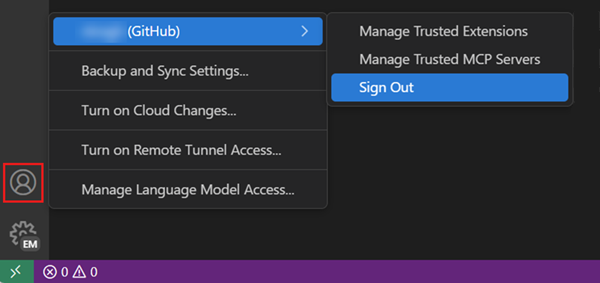
-
使用以下任意方式登录 GitHub 账号:
-
从状态栏的 Copilot 菜单选择登录以使用 Copilot。
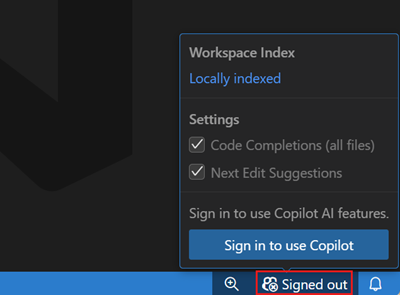
-
选择活动栏中的账号菜单,然后选择使用 GitHub 登录以使用 GitHub Copilot。
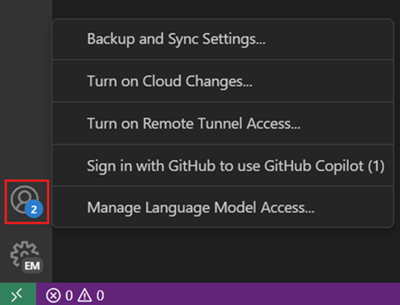
-
通过命令面板(⇧⌘P / Windows、Linux:Ctrl+Shift+P)运行 GitHub Copilot: Sign in 命令。
-
为每个工作区或配置文件使用不同的 GitHub 账号
Section titled “为每个工作区或配置文件使用不同的 GitHub 账号”你可以在 VS Code 的工作区或配置文件级别使用不同的 GitHub 账号。这在你使用不同账号处理工作和个人项目时非常有用,或者需要为不同扩展使用不同 GitHub 身份验证账号时也很方便。
按以下步骤配置 Copilot 使用的 GitHub 账号,此配置会保存在工作区和配置文件中。
-
对于 GitHub.com 账号:
- 在活动栏的账号菜单中,选择管理扩展账号首选项
- 从扩展列表中选择 GitHub Copilot Chat
- 为当前工作区和配置文件选择要使用的 GitHub 账号
-
对于 GHE.com 账号:
提示 如果你只想为 Copilot 使用 GHE 账号,请按照使用 GHE 账号使用 Copilot 中的步骤登录。
-
通过命令面板(⇧⌘P / Windows、Linux:Ctrl+Shift+P)运行 Preferences: Open User Settings (JSON) 或 Preferences: Open Workspace Settings (JSON)
-
添加以下设置,将 GitHub Enterprise 指定为 Copilot 的身份验证提供商:
"github.copilot.advanced": {"authProvider": "github-enterprise"} -
如果尚未登录 GitHub Enterprise 账号,请重新登录
-
从 VS Code 中移除 AI 功能
Section titled “从 VS Code 中移除 AI 功能”你可以通过 chat.disableAIFeatures 设置禁用 VS Code 的内置 AI 功能,就像配置其他功能一样。这会禁用并隐藏 VS Code 中的聊天或内联建议(Inline Suggestion)等功能,并禁用 Copilot 扩展。可在工作区或用户级别配置此设置。
或者,从标题栏的聊天菜单选择了解如何隐藏 AI 功能来访问该设置。
注意 如果你之前已禁用了内置 AI 功能,在更新到新版本的 VS Code 后,你的选择将被保留。
为工作区禁用 AI 功能
Section titled “为工作区禁用 AI 功能”要为特定工作区禁用 AI 功能,请在工作区设置中配置 chat.disableAIFeatures 设置。可在设置编辑器(⌘, / Windows、Linux:Ctrl+,)或工作区的 settings.json 文件中进行配置。
- 继续阅读 AI 使用快速入门,了解 VS Code 中 AI 驱动开发的核心功能。