AI 驱动的内联建议
VS Code 中的 GitHub Copilot 在你输入时提供 AI 驱动的内联建议(Inline Suggestion),自动补全代码、注释、测试等内容。内联建议(Inline Suggestion)支持广泛的编程语言和框架,是 VS Code 中多种 AI 功能之一,与用于自主多文件任务的智能体(Agent)、聊天和智能操作(Smart Action)并列。
Copilot 提供两种内联建议(Inline Suggestion),都会匹配你的编码风格并考虑现有代码:
💡 国内用户提示 如果您希望使用国内 AI 模型,安装 飞码扣插件 即可在 GitHub Copilot Chat 中使用通义千问(Qwen3)、DeepSeek、GLM 等模型,按次计费。了解更多 → 打开飞码扣
- 幽灵文字建议:在编辑器中开始输入,Copilot 在光标位置以暗淡的_幽灵文字_提供建议。
- 下一个编辑建议:通过 Copilot 下一个编辑建议(NES)预测你的下一次代码编辑。根据你正在进行的编辑,NES 既预测下一次编辑的位置,也预测该编辑的内容。
幽灵文字建议
Section titled “幽灵文字建议”获取第一个建议
Section titled “获取第一个建议”Copilot 在你输入时提供暗淡的_幽灵文字_建议:有时是当前行的补全,有时是全新的代码块。
-
用你选择的编程语言打开一个文件并开始输入。你应该会看到 Copilot 在输入时提供内联建议(Inline Suggestion)。
以下示例展示了 Copilot 使用暗淡的_幽灵文字_建议
calculateDaysBetweenDatesJavaScript 函数的实现: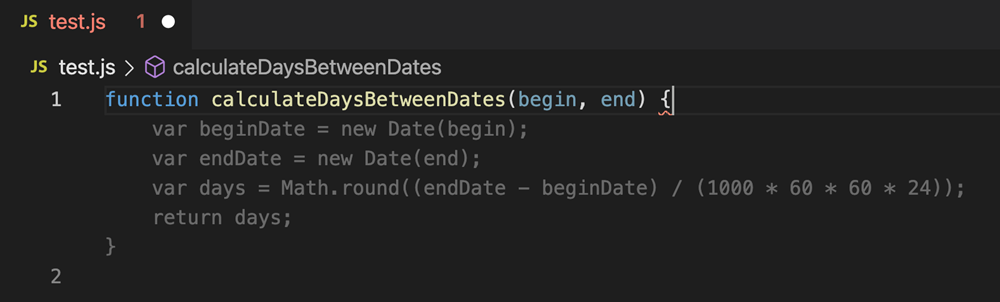
-
按 Tab 键接受建议。
要部分接受建议,使用 ⌘→(Windows、Linux:Ctrl+Right)键盘快捷键逐词或逐行接受建议。
对于任何给定的输入,Copilot 可能提供多个替代建议。将鼠标悬停在建议上可以查看其他建议。
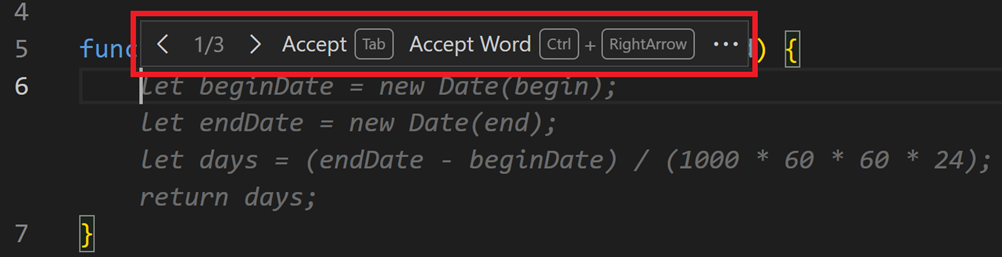
你也可以通过使用代码注释来提示 Copilot 你期望的代码,而不是依赖 Copilot 主动提供建议。例如,可以指定使用的算法或概念(如”使用递归”或”使用单例模式”),或要添加到类中的方法和属性。
下一个编辑建议
Section titled “下一个编辑建议”幽灵文字建议擅长自动补全代码段。但由于大多数编码活动是编辑现有代码,内联建议(Inline Suggestion)自然地进化为也帮助编辑——包括光标处和更远的地方。编辑通常不是孤立进行的——在不同场景下需要进行的编辑有一种逻辑流程。下一个编辑建议(Copilot NES)就是这种进化。
根据你正在进行的编辑,下一个编辑建议既预测你下一次要进行的编辑位置,也预测该编辑应该是什么。Copilot NES 帮助你保持流畅,建议与当前工作相关的未来更改,你可以按 Tab 快速导航和接受 Copilot 的建议。建议可能跨越单个符号、整行或多行,取决于潜在变更的范围。
要开始使用 Copilot NES,启用 VS Code 设置 github.copilot.nextEditSuggestions.enabled。
导航和接受编辑建议
Section titled “导航和接受编辑建议”使用 Tab 键快速导航到建议的代码变更,节省查找下一个相关编辑的时间(无需手动搜索文件或引用)。然后可以再次按 Tab 键接受建议。
行号区域中的箭头表示有可用的编辑建议。箭头相对于当前光标位置指示下一个编辑建议的位置。
你可以将鼠标悬停在箭头上,探索包含键盘快捷键和设置配置的编辑建议菜单。
下一个编辑建议的使用场景
Section titled “下一个编辑建议的使用场景”捕捉和纠正错误
- Copilot 帮助处理拼写错误等简单错误。 它会建议修复缺少或交换字母的地方,例如
cont x = 5或conts x = 5,应该是const x = 5。 - Copilot 还可以帮助处理逻辑中更复杂的错误,例如反转的三元表达式,或者应该使用
&&而不是||的比较。
改变意图
- Copilot 建议对代码其余部分进行更改,以匹配意图的新变更。 例如,将类从
Point改为Point3D时,Copilot 会建议在类定义中添加z变量。接受变更后,Copilot NES 接下来建议将z添加到距离计算中。
重构
- 在文件中重命名一次变量,Copilot 会建议在其他地方更新它。
- 匹配代码风格。 粘贴代码后,Copilot 会建议如何调整以匹配粘贴位置的当前代码。
启用或禁用内联建议(Inline Suggestion)
Section titled “启用或禁用内联建议(Inline Suggestion)”可以全局启用/禁用内联建议(Inline Suggestion),也可以仅针对特定语言启用/禁用。选择状态栏中的 Copilot 菜单,然后勾选或取消勾选启用/禁用内联建议(Inline Suggestion)的选项。禁用特定语言内联建议(Inline Suggestion)的选项取决于活跃编辑器的语言。
也可以在设置编辑器中修改 github.copilot.enable 设置。为你想启用或禁用内联建议(Inline Suggestion)的每种语言添加条目。要对所有语言启用/禁用,将 * 的值设置为 true 或 false。
要临时禁用编辑器中的所有内联建议(Inline Suggestion),选择状态栏中的 Copilot 菜单,然后选择暂停按钮,每次增加 5 分钟的暂停时间。要恢复内联建议(Inline Suggestion),选择 Copilot 菜单中的取消暂停按钮。
更改建议的 AI 模型
Section titled “更改建议的 AI 模型”不同的大型语言模型(Language Model)使用不同类型的数据进行训练,可能有不同的能力和优势。了解更多:在 VS Code 中选择不同的 AI 语言模型(Language Model)。
要更改用于生成幽灵文字建议的语言模型(Language Model):
- 打开命令面板(F1)。
- 输入 change completions model 并选择 GitHub Copilot: Change Completions Model 命令。
- 在下拉菜单中选择要使用的模型。
幽灵文字建议设置:
github.copilot.enable— 为所有或特定语言启用或禁用内联补全editor.inlineSuggest.fontFamily— 配置内联补全的字体editor.inlineSuggest.showToolbar— 启用或禁用内联补全显示的工具栏editor.inlineSuggest.syntaxHighlightingEnabled— 启用或禁用内联补全的语法高亮
下一个编辑建议设置:
github.copilot.nextEditSuggestions.enabled— 启用 Copilot 下一个编辑建议(NES)editor.inlineSuggest.edits.allowCodeShifting— 配置 NES 是否能移动代码以显示建议editor.inlineSuggest.edits.renderSideBySide— 配置 NES 是否可以并排显示较大的建议auto(默认):视口有足够空间时并排显示,否则在相关代码下方显示never:从不并排显示,始终在相关代码下方显示
github.copilot.nextEditSuggestions.fixes— 启用基于诊断(波浪线)的下一个编辑建议,例如缺少的导入