智能体概览
智能体(Agent)是一种能自主完成编码任务的 AI 助手。给它一个高层目标,它会将目标分解为步骤、跨文件编辑项目、运行命令,并在出现问题时自我纠正。例如,智能体(Agent)不会仅仅建议如何修复失败的测试,而是跨文件识别根本原因、更新代码、重新运行测试并提交变更。
VS Code 让你能够按照最适合工作流程的方式运行智能体(Agent)。可以在编辑器中与它们交互,或通过 CLI 让它们在后台自主运行。智能体(Agent)可以在你的机器上、远程云环境中,或通过 Anthropic、OpenAI 等第三方提供商运行。你可以控制给予它们多少自主权——从批准每次工具调用(Tool Call)到让它们完全自主工作——还可以创建自定义智能体(Custom Agent)来定制其行为以适应你的项目。
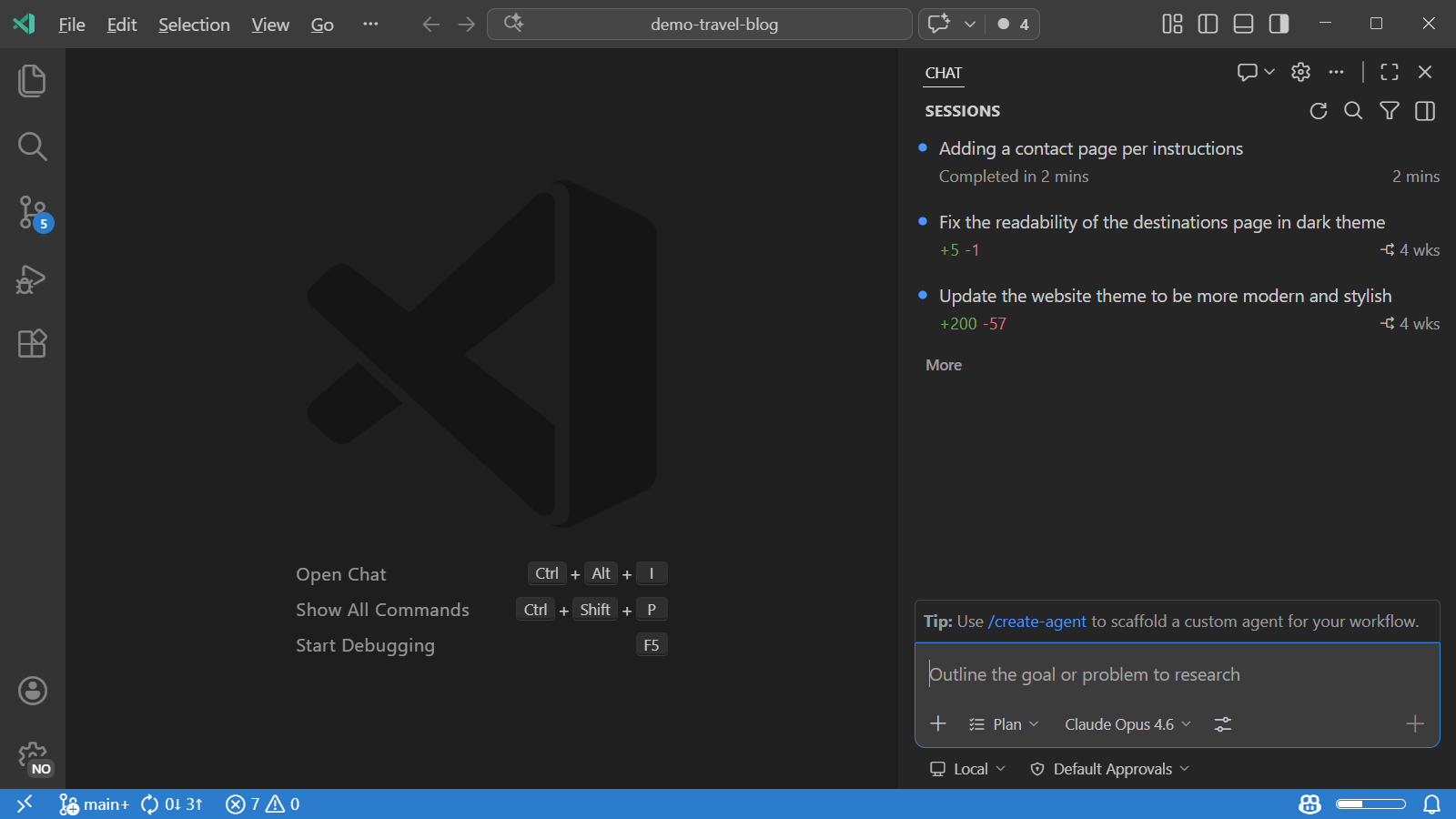
无论智能体(Agent)在哪里运行,你都可以从聊天视图中的统一会话列表中监控和交互所有会话。如果你更倾向于通过提示词(Prompt)工作,Agents 应用提供了专用界面,以会话和聊天为核心体验,并内置所有 AI 自定义内容的访问入口。
提示 在 VS Code 设置中启用智能体(
chat.agent.enabled)。你的组织也可能禁用了智能体(Agent)——请联系管理员启用此功能。
💡 国内用户替代方案 除了 GitHub Copilot 官方订阅,您也可以使用 飞码扣插件 — 在 GitHub Copilot Chat 中直接使用通义千问(Qwen3)、DeepSeek V3.2、GLM-5 等国内顶级 AI 模型,按次计费,无需月付订阅。立即开始 → 打开飞码扣
智能体(Agent)类型
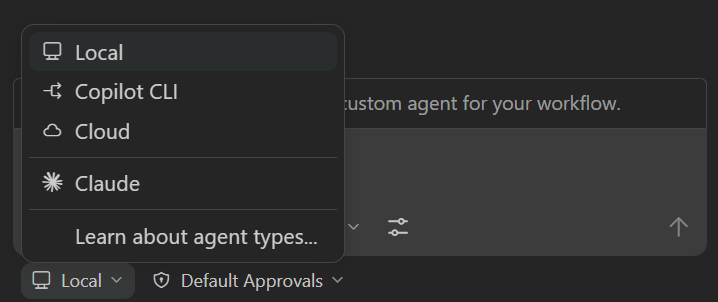
Section titled “智能体(Agent)类型”智能体(Agent)根据需要运行在不同的环境中。两个关键维度是:智能体(Agent)在_哪里_运行(你的机器或云端)以及_如何_与之交互(交互式还是在后台自主运行)。
- 本地(Local):使用 VS Code 智能体(Agent)循环在编辑器中交互式运行,可完全访问工作区、工具和模型。
- Copilot CLI:使用 Copilot CLI 在本机后台运行,可选择使用 Git worktree 进行隔离。
- 云端(Cloud):使用 GitHub Copilot 远程运行,并与 GitHub 拉取请求(Pull Request)集成以进行团队协作。
- 第三方(Third-party):使用 Anthropic 和 OpenAI 的第三方智能体(Third-party Agent) SDK,既可在本机运行也可在云端运行。
从聊天视图中的智能体(Agent)目标下拉菜单选择智能体(Agent)类型。
我应该使用哪种智能体(Agent)类型?
Section titled “我应该使用哪种智能体(Agent)类型?”使用下表找到适合你任务的智能体(Agent)类型:
| 我想要… | 使用 |
|---|---|
| 交互式地头脑风暴、探索或迭代一个想法 | 本地智能体(Local Agent) |
| 查询我的代码库 | 本地智能体(Local Agent)(Ask) |
| 创建结构化实施计划 | 本地智能体(Local Agent)(Plan) |
| 修复需要编辑器上下文的问题(测试失败、lint 错误、调试输出) | 本地智能体(Local Agent) |
| 使用集成浏览器构建和测试 Web 应用 (实验性) | 本地智能体(Local Agent)。参见浏览器智能体(Agent)测试指南。 |
| 使用特定的 VS Code 扩展工具或 MCP 服务器 | 本地智能体(Local Agent) |
| 在我继续工作的同时实现定义明确的任务 | Copilot CLI 或 云端智能体(Cloud Agent) |
| 探索多个变体或概念验证 | Copilot CLI 或 云端智能体(Cloud Agent) |
| 为团队审查创建 PR | 云端智能体(Cloud Agent) |
| 将 GitHub Issue 分配给智能体(Agent) | 云端智能体(Cloud Agent) |
| 使用特定 AI 提供商(Anthropic、OpenAI) | 第三方智能体(Third-party Agent) |
选择智能体(Agent)
Section titled “选择智能体(Agent)”如果智能体(Agent)类型决定智能体(Agent)在_哪里_运行,那么智能体(Agent)则根据其角色或身份决定_如何_执行任务。例如,代码审查者身份的智能体(Agent)专注于审查代码变更的质量和风格并提供反馈,而不是直接修改代码。智能体(Agent)的定义决定了它可以使用哪些工具、如何执行任务以及潜在的移交点。
从聊天视图中的智能体(Agent)下拉菜单选择智能体(Agent),可以在会话中随时切换。
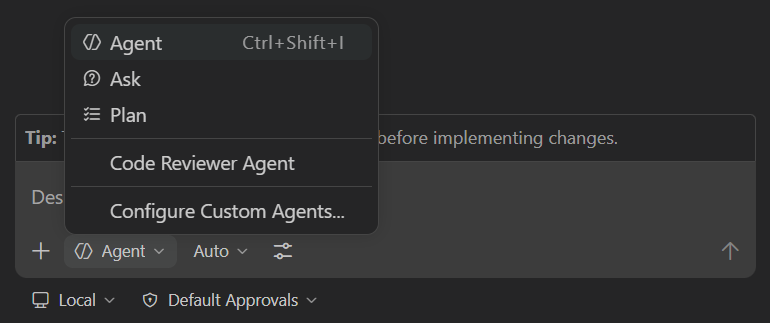
VS Code 有三个内置智能体(Agent):
- Agent:自主规划并跨文件实施变更、运行终端命令和调用工具。
- Plan:在编写任何代码之前创建结构化的逐步实施计划,计划就绪后可移交给实施智能体(Agent)。
- Ask:回答有关编码概念、代码库或 VS Code 本身的问题,不进行文件修改。
对于更专业的工作流程,可以创建自己的自定义智能体(Custom Agent),定义特定角色、可用工具和语言模型(Language Model)。
选择权限级别
Section titled “选择权限级别”智能体(Agent)自主执行任务,但你可以控制它们在调用工具和终端命令时的自主程度。给予智能体(Agent)更多自主权可以提高效率,但可能会减少监督。聊天视图中的权限选择器让你为每个会话选择权限级别。
| 权限级别 | 说明 |
|---|---|
| 默认批准(Default Approvals) | 使用 VS Code 设置中指定的批准方式。默认情况下,只有只读和安全的工具不需要明确批准。 |
| 跳过批准(Bypass Approvals) | 自动批准所有工具调用(Tool Call),无需确认对话框。智能体(Agent)在工作时可能会提出澄清性问题。 |
| 自动驾驶(Autopilot)(预览版) | 自动批准所有工具调用(Tool Call),自动响应问题,智能体(Agent)会持续工作直到任务完成。 |
要在会话间保持首选权限级别,请配置 chat.permissions.default 设置。
了解更多:权限级别和 Autopilot。
将会话移交给另一个智能体(Agent)
Section titled “将会话移交给另一个智能体(Agent)”你可以将现有任务从一个智能体(Agent)移交给另一个智能体(Agent),以利用它们各自的优势。例如,使用本地智能体(Local Agent)创建计划,移交给 Copilot CLI 进行概念验证,然后继续使用云端智能体(Cloud Agent)提交拉取请求(Pull Request)供团队审查。
要移交本地智能体(Local Agent)会话(Agent Session),从聊天输入框中的会话类型下拉菜单选择不同的智能体(Agent)类型。VS Code 会创建一个新会话,并携带完整的对话历史和上下文。原始会话在移交后会被归档。
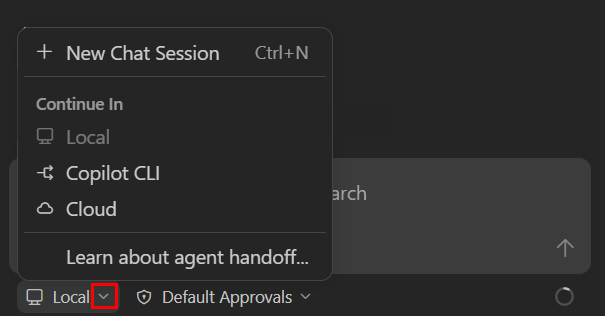
在 Copilot CLI 会话中,通过在聊天输入框中输入 /delegate 命令可以委托给云端智能体(Cloud Agent),也可以在 /delegate 命令后提供额外说明。
将编码任务分配给智能体(Agent)
Section titled “将编码任务分配给智能体(Agent)”如果你安装了 GitHub Pull Requests 扩展,可以将智能体(Agent)分配给代码中的 TODO 注释。
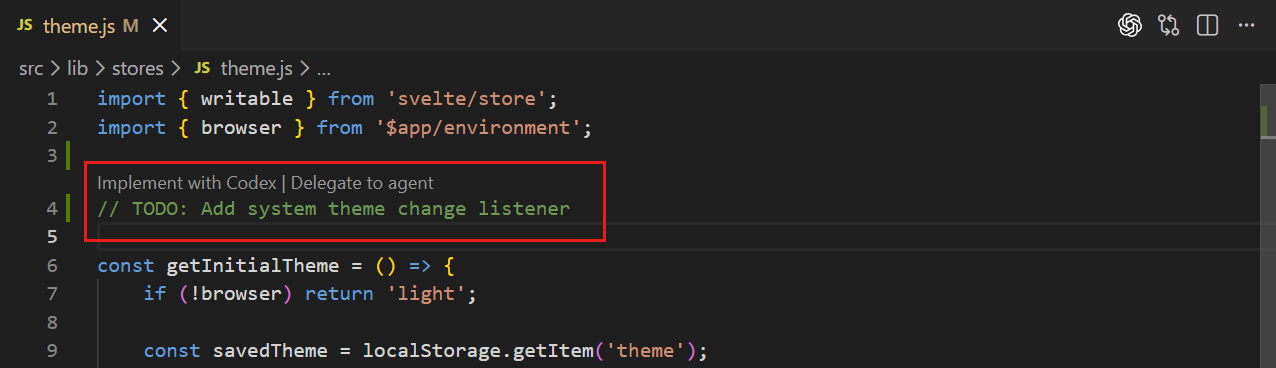
在 GitHub.com 上,或通过使用 GitHub Pull Requests 扩展,可以通过将 Issue 分配给 copilot 或在 Issue 评论或拉取请求(Pull Request)中提及它来将 GitHub Issue 分配给 Copilot 云端智能体(Cloud Agent)。
- 管理聊天会话:创建、切换和组织你的智能体(Agent)会话(Agent Session)。
- 智能体(Agent)教程:使用不同智能体(Agent)类型的实践教程。
- 工具:使用内置、MCP 和扩展工具扩展智能体(Agent)。
- Hooks:在生命周期事件触发时执行自定义命令,用于自动化和策略执行。
- 自定义智能体(Custom Agent):创建你自己的 AI 智能体(Agent)和扩展。