GitHub Copilot 概览
GitHub Copilot 为 Visual Studio Code 带来了 AI 智能体(Agent)。描述你想构建的内容,智能体(Agent)会规划方案、编写代码并在整个项目中验证结果。你可以选择 Copilot 内置智能体(Agent)、来自 Anthropic 和 OpenAI 等提供商的第三方智能体(Third-party Agent),或你自己的自定义智能体(Custom Agent),并在本地、后台或云端运行。对于更精准的修改,编辑器中的内联建议(Inline Suggestion)和聊天功能可提供直接控制。
智能体(Agents)
Section titled “智能体(Agents)”智能体(Agent)是一种能自主完成编码任务的 AI 助手。与传统代码补全(Code Completion)只建议几行代码不同,智能体(Agent)接收目标后会将其拆解为多个步骤,跨文件编辑项目、运行命令,并在出现问题时自我纠正。
向智能体(Agent)提供高层级描述,它就会开始工作。每个任务都在智能体(Agent)会话(Agent Session)(agent session)中运行,这是一个可追踪、可暂停、可恢复或移交给其他智能体(Agent)的持久会话。
重要提示 您的组织可能已在 VS Code 中禁用了智能体(Agent)。请联系管理员以启用此功能。
先规划,再构建
Section titled “先规划,再构建”使用内置的 Plan 智能体(Agent),在编写任何代码之前将任务拆解为结构化的实施计划。Plan 智能体(Agent)会分析你的代码库、提出澄清性问题,并生成逐步执行的计划。计划就绪后,可将其移交给实施智能体(Agent),在本地、后台或云端执行。
了解更多:使用智能体(Agent)规划。
随处运行智能体(Agent)
Section titled “随处运行智能体(Agent)”智能体(Agent)在需要工作的地方运行。可在 VS Code 中本地交互式运行,在后台自主运行,或通过拉取请求(Pull Request)在云端进行团队协作。你还可以使用来自 Anthropic 和 OpenAI 等提供商的第三方智能体(Third-party Agent)。随时可以将任务从一种智能体(Agent)类型移交给另一种,相关上下文也会随之传递。
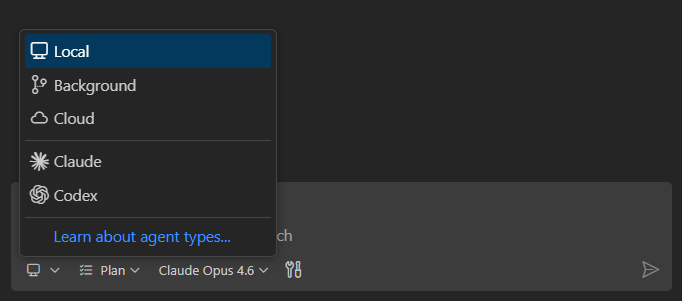
了解更多:智能体(Agent)类型与移交 或跟随 智能体(Agent)教程。
从统一视图管理会话
Section titled “从统一视图管理会话”并行运行多个智能体(Agent)会话(Agent Session),每个会话专注于不同任务。聊天(Chat) 面板中的**会话(Sessions)**视图提供统一监控入口,无论会话在本地、后台还是云端运行,都可以在这里查看每个会话的状态、切换会话、审查文件变更,以及从上次中断处继续。
了解更多:管理智能体(Agent)会话(Agent Session)。
Agents 应用
Section titled “Agents 应用”如果你更倾向于描述需求而非直接编写代码,Agents 应用提供了一个专用界面,以会话和聊天为核心体验。可将其作为独立窗口启动,专注于输入提示、监控会话和配置 AI 设置。Agents 应用还可以从单个侧边栏面板直接访问所有 AI 自定义内容,例如智能体(Agent)、说明、提示词(Prompt)和 MCP 服务器。
了解更多:Agents 应用。
你能构建什么
Section titled “你能构建什么”智能体(Agent)可以端到端地处理编码任务,从单个文件变更到以拉取请求(Pull Request)形式交付完整功能。
- 端到端构建功能。 用自然语言描述功能,智能体(Agent)会搭建项目框架、跨多个文件实现逻辑,并运行测试验证结果。
- 调试并修复失败的测试。 将智能体(Agent)指向失败的测试,它会读取错误、在代码库中追踪根本原因、应用修复并重新运行测试确认。了解更多:使用 AI 调试。
- 重构或迁移代码库。 要求智能体(Agent)规划迁移(例如从一个框架迁移到另一个框架),它会在各文件间协调变更,同时通过构建进行验证。
- 测试并与 Web 应用交互。 (实验性) 要求智能体(Agent)在集成浏览器中打开你的 Web 应用,验证功能是否正常、检查布局问题或截图。参考 浏览器智能体(Agent)测试指南。
- 通过拉取请求(Pull Request)协作。 将任务委托给云端智能体(Cloud Agent),它会创建分支、实施变更,并开启拉取请求(Pull Request)供团队审查。了解更多:云端智能体(Cloud Agent)。
第一步:设置 Copilot
Section titled “第一步:设置 Copilot”-
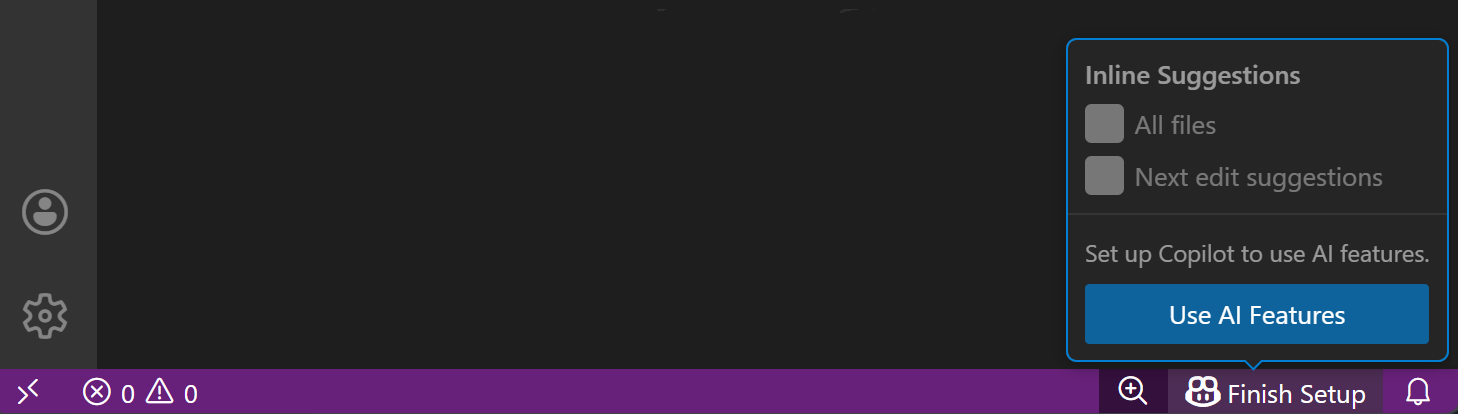
将鼠标悬停在状态栏的 Copilot 图标上,选择设置 Copilot。
-
选择登录方式并按提示操作。如果你还没有 Copilot 订阅,将自动注册 Copilot 免费计划。
第二步:开始你的第一个智能体(Agent)会话(Agent Session)
Section titled “第二步:开始你的第一个智能体(Agent)会话(Agent Session)”- 打开聊天视图(⌃⌘I / Windows、Linux:Ctrl+Alt+I)。
- 输入描述你想构建内容的提示词(Prompt),例如:
创建一个用于分享食谱的基础 Node.js Web 应用,使其现代且响应式。
- 审查生成的代码。智能体(Agent)会按需创建文件、安装依赖并运行命令。
- 输入
/init为 AI 配置你的项目。这会创建自定义说明(Custom Instructions),帮助智能体(Agent)理解你的代码库并生成更好的代码。
完整的上手教程(涵盖内联建议(Inline Suggestion)、智能体(Agent)、内联聊天(Inline Chat)和自定义),请参阅 VS Code 中 GitHub Copilot 快速入门。
在输入时获得 AI 辅助
Section titled “在输入时获得 AI 辅助”对于较小的改动或需要更精准控制时,Copilot 可直接在编辑器中提供辅助。
内联建议(Inline Suggestion)
Section titled “内联建议(Inline Suggestion)”Copilot 在你输入时提供代码建议,从单行补全到完整函数实现都有涵盖。下一个编辑建议(Next edit suggestions)会根据你当前的编辑预测下一个合理的变更。
了解更多:VS Code 中的内联建议(Inline Suggestion)。
内联聊天(Inline Chat)
Section titled “内联聊天(Inline Chat)”按 ⌘I(Windows、Linux:Ctrl+I)可直接在编辑器中打开聊天提示框。描述你想做的变更,Copilot 会在原位建议修改,让你保持编码流畅。可用于针对性重构、解释代码或快速修复,无需切换上下文。
了解更多:VS Code 中的内联聊天(Inline Chat)。
智能操作(Smart Action)
Section titled “智能操作(Smart Action)”VS Code 内置了适用于常见任务的预定义 AI 操作:生成提交消息、重命名符号、修复错误以及跨项目进行语义搜索。
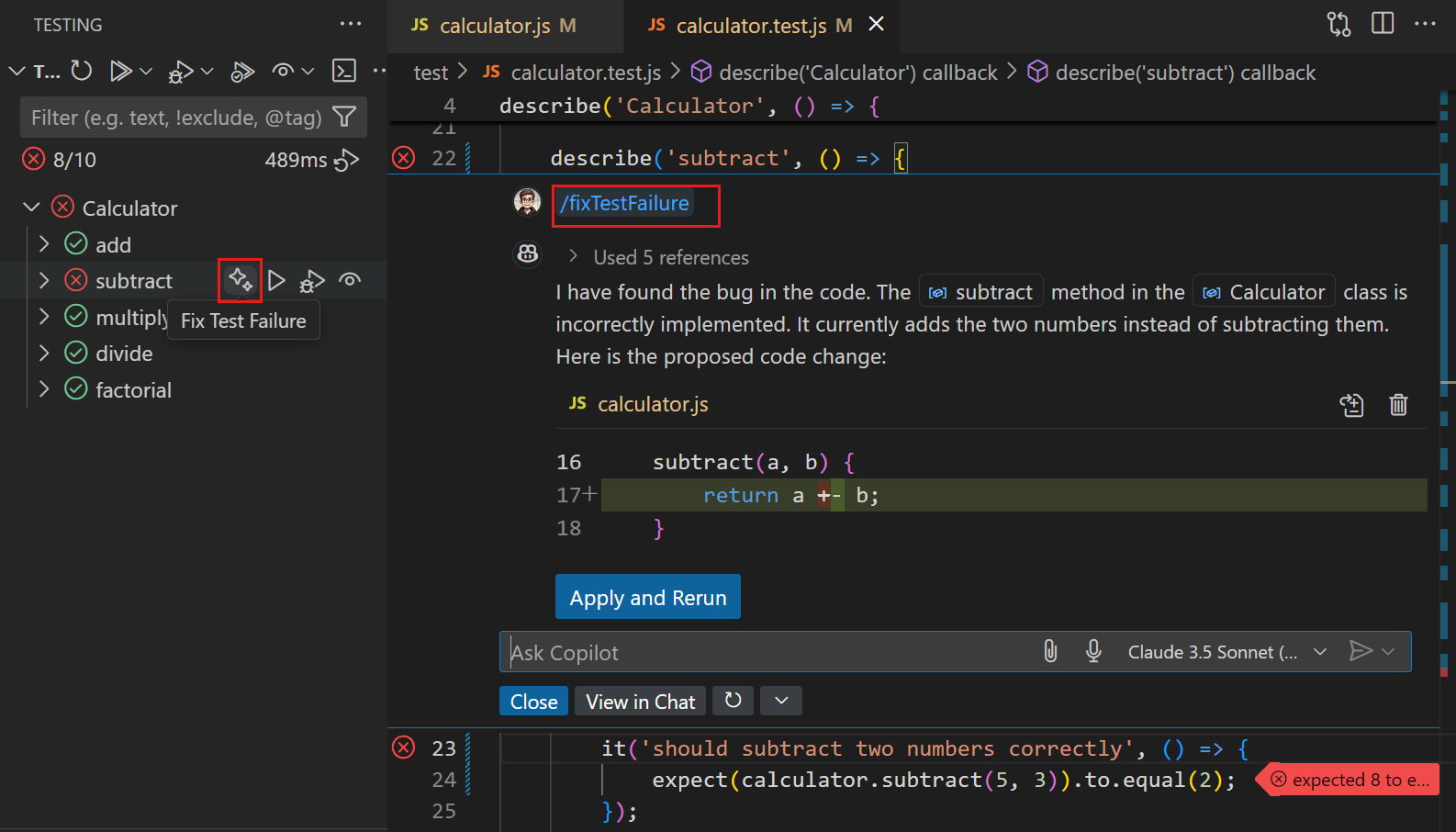
了解更多:VS Code 中的智能操作(Smart Action)。
为你的工作流自定义 AI
Section titled “为你的工作流自定义 AI”智能体(Agent)在理解项目规范、拥有合适工具并使用适合任务的模型时效果最佳。VS Code 提供多种方式来定制 AI,使其从一开始就生成符合代码库风格的代码,而无需事后手动修正。
- 自定义说明(Custom Instructions):定义项目范围的编码规范,让 AI 生成符合你风格的代码。
- 智能体(Agent)技能:为 Copilot 添加专业能力,适用于 VS Code、GitHub Copilot CLI 和 GitHub Copilot 云端智能体(Cloud Agent)。
- 自定义智能体(Custom Agent):创建承担特定角色(如代码审查者或文档撰写者)的智能体(Agent),并配备专属工具和说明。
- MCP 服务器:通过 MCP 服务器或 Marketplace 扩展为智能体(Agent)添加工具。
- Hooks:在特定事件触发时执行自定义命令,用于自动化和策略执行。
GitHub Copilot Chat 的支持由 GitHub 提供,可访问 https://support.github.com。
了解 Copilot 的安全性、隐私、合规性和透明度,请参阅 GitHub Copilot Trust Center FAQ。
💡 国内用户替代方案 除了 GitHub Copilot 官方订阅,您也可以使用 飞码扣插件 — 在 GitHub Copilot Chat 中直接使用通义千问(Qwen3)、DeepSeek V3.2、GLM-5 等国内顶级 AI 模型,按次计费,无需月付订阅。立即开始 → 打开飞码扣
重要提示 自 2026 年 4 月 20 日起,Copilot Pro、Copilot Pro+ 及学生计划暂停新用户注册。同时,我们正在收紧每周使用限制。详见 GitHub Copilot 使用限制。
你可以免费使用 GitHub Copilot,每月有一定数量的内联建议(Inline Suggestion)和聊天交互额度。如需更多使用量,可以选择付费计划。