内联聊天
借助 Visual Studio Code 中的内联聊天(Inline Chat),你可以直接在编辑器中请求生成代码或进行编辑,也可以在集成终端中获取 Shell 命令方面的帮助。内联聊天(Inline Chat)让你无需切换到单独的聊天视图即可保持工作流程。
当你想在可见代码上下文中进行快速、有针对性的编辑时,请使用内联聊天(Inline Chat)。对于多步骤任务、多文件变更或更广泛的代码库探索,请改用聊天视图。
使用编辑器内联聊天(Inline Chat)
Section titled “使用编辑器内联聊天(Inline Chat)”使用编辑器内联聊天(Inline Chat)时,你的提示词(Prompt)仅限于当前活动编辑器中的代码。内联聊天(Inline Chat)可能会使用工作区中其他文件的内容作为提示词(Prompt)的上下文。
使用编辑器内联聊天(Inline Chat):
-
在编辑器中打开一个文件。
-
使用 ⌘I(Windows、Linux:Ctrl+I)键盘快捷键,或从标题栏的聊天菜单中选择打开内联聊天(Inline Chat),打开编辑器内联聊天(Inline Chat)。
-
在聊天输入框中输入提示词(Prompt)并按 Enter。
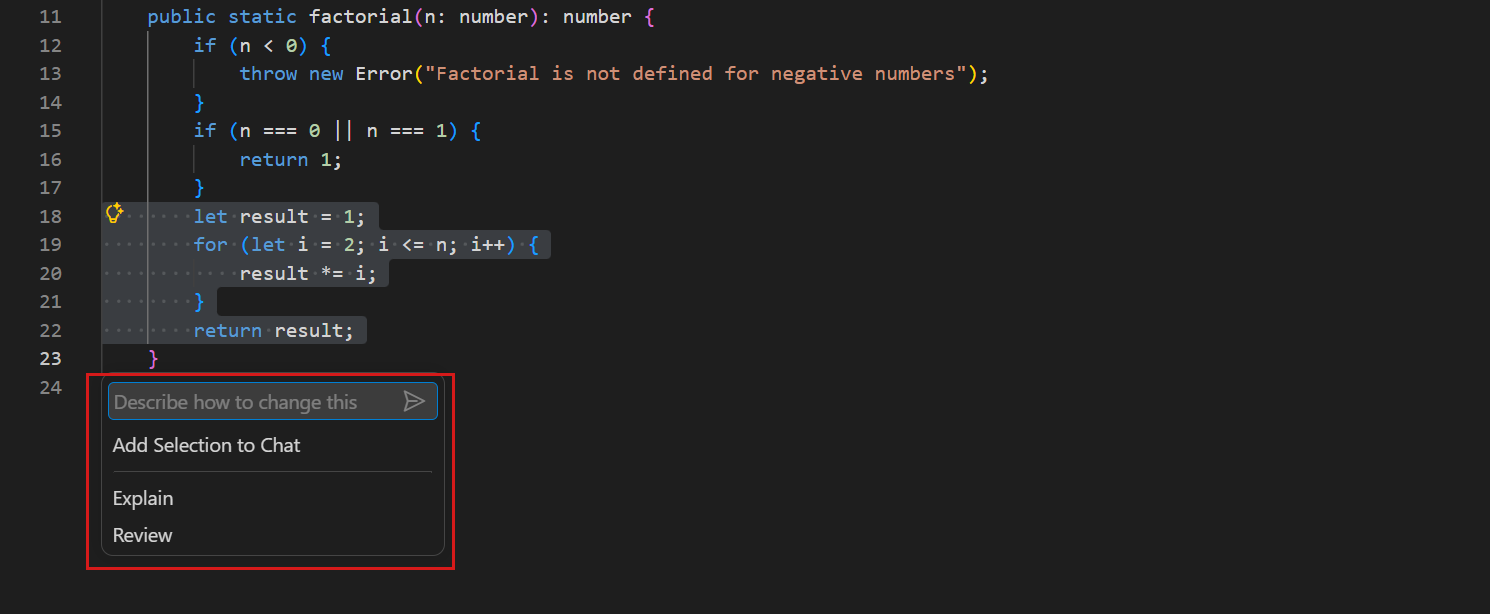
提示 在编辑器中选择一段代码,可将提示词(Prompt)范围限定为该代码。
-
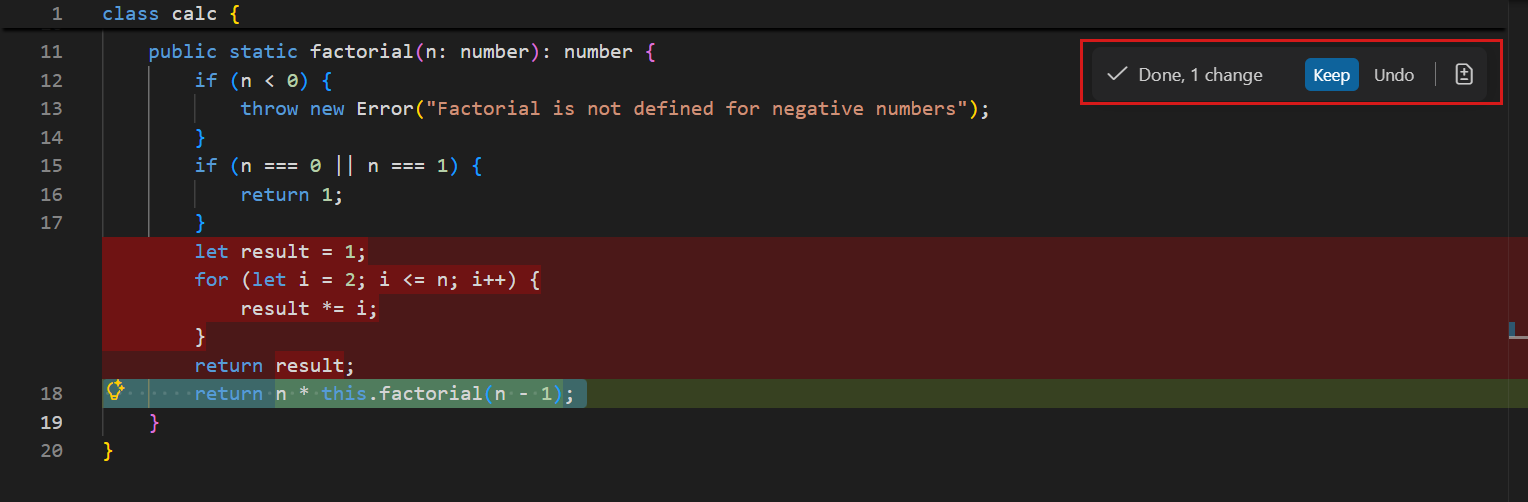
VS Code 会在编辑器中以差异形式内联显示代码建议。使用 Keep 或 Undo 接受或拒绝变更。
活动编辑会话中的内联聊天(Inline Chat)
Section titled “活动编辑会话中的内联聊天(Inline Chat)”当文件属于活动聊天编辑会话时,按 ⌘I(Windows、Linux:Ctrl+I)会打开聊天视图中的”在聊天中提问”,而不是普通内联聊天(Inline Chat)。这会将你的提示词(Prompt)路由到现有会话,以便使用完整的对话上下文。编辑器上下文菜单也会对这些文件显示在聊天中提问,而不是打开内联聊天(Inline Chat)。
要始终使用普通内联聊天(即使对属于聊天会话的文件),请将 inlineChat.askInChat 设置为 false。
对于不属于任何聊天会话的文件,⌘I(Windows、Linux:Ctrl+I)始终打开普通内联聊天(Inline Chat),与此设置无关。
文本选择时显示视觉提示(实验性)
Section titled “文本选择时显示视觉提示(实验性)”在编辑器中选择文本时,VS Code 可以显示视觉提示,帮助你对选定代码启动内联聊天(Inline Chat)。使用 inlineChat.affordance 设置控制提示的显示方式:
off:选择文本时不显示提示gutter:提示显示在选区旁边的行号区域editor:提示显示在选区内的光标位置,与代码操作灯泡集成
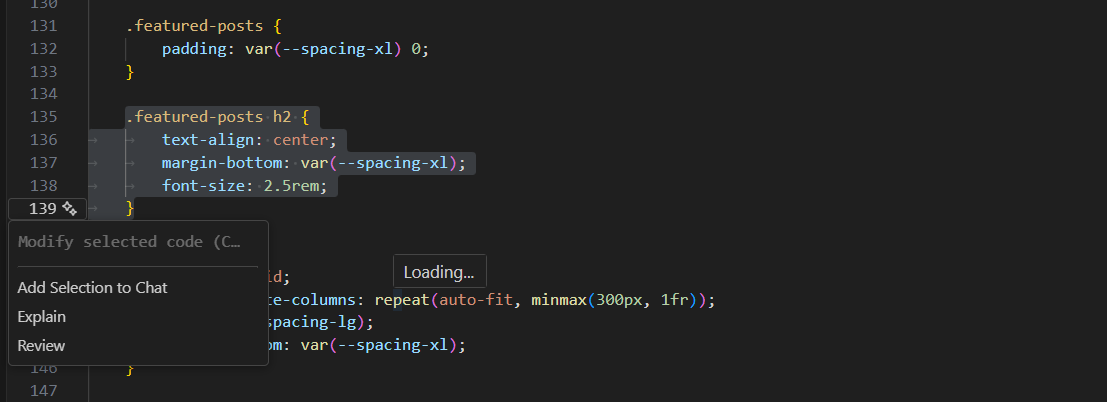
提示会显示内联聊天(Inline Chat)输入框,以及添加选区到聊天、解释代码和开始代码审查的操作。
注意 此功能是实验性的,需要将
inlineChat.renderMode设置为hover。
使用终端内联聊天(Inline Chat)
Section titled “使用终端内联聊天(Inline Chat)”可以在集成终端中调出终端内联聊天(Inline Chat),获取 Shell 命令帮助或提问与终端相关的问题。
使用终端内联聊天(Inline Chat):
-
通过选择视图 > 终端菜单项,或使用 ⌃`(Windows、Linux:Ctrl+`)键盘快捷键,在 VS Code 中打开终端。
-
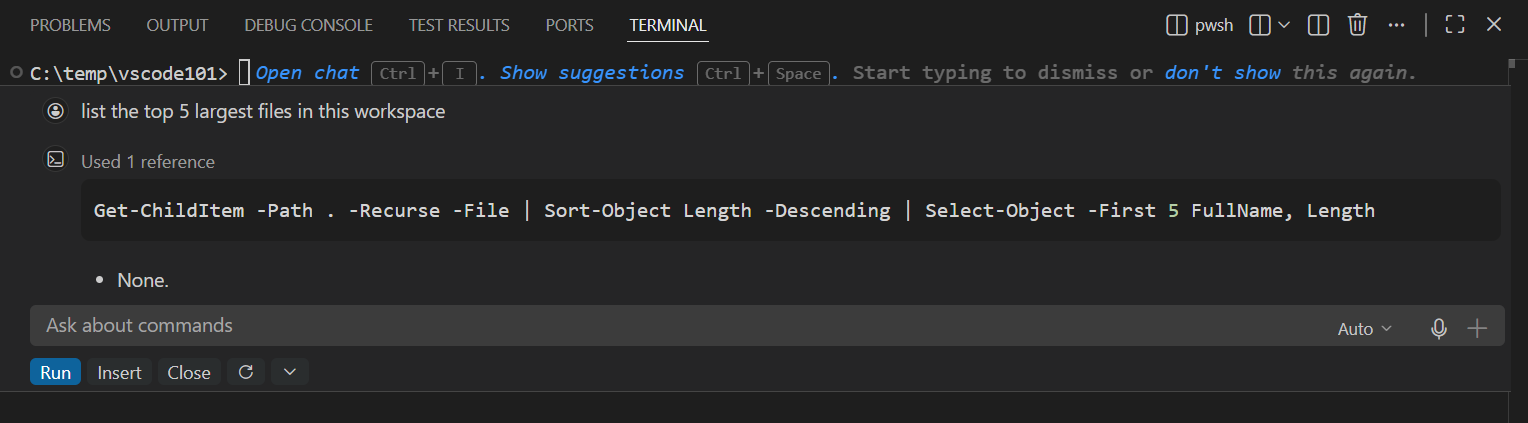
使用 ⌘I(Windows、Linux:Ctrl+I)键盘快捷键,或在命令面板中运行**终端内联聊天(Inline Chat)**命令,启动终端内联聊天(Inline Chat)。
-
在聊天输入框中输入提示词(Prompt)并按 Enter。
-
审查响应并选择运行(⌘Enter / Windows、Linux:Ctrl+Enter)在终端中运行命令。
或者,选择插入(⌥Enter / Windows、Linux:Alt+Enter)将命令插入终端,在运行前进行修改。
更改内联聊天(Inline Chat)的模型
Section titled “更改内联聊天(Inline Chat)的模型”你可以更改用于编辑器内联聊天(Inline Chat)的语言模型(Language Model)。要配置内联聊天(Inline Chat)的默认模型,请使用 inlineChat.defaultModel 设置。该设置列出了模型选择器中的所有可用模型。
如果在内联聊天(Inline Chat)会话中更改了模型,选择会在会话的剩余时间内保持。重新加载 VS Code 后,模型会重置为 inlineChat.defaultModel 设置中指定的值。
了解更多:为任务选择合适的模型。
使用快速聊天
Section titled “使用快速聊天”快速聊天提供一个在编辑器顶部打开的轻量级聊天面板。适用于快速提问和简短交互,无需打开完整的聊天视图或离开当前工作流程。
按 ⇧⌥⌘L(Windows、Linux:Ctrl+Shift+Alt+L)或从标题栏的聊天菜单选择快速聊天,可打开快速聊天。
输入提示词(Prompt)并按 Enter 获取响应。快速聊天支持与聊天视图相同的 # 提及和 @ 提及,用于添加上下文。选择在聊天视图中打开按钮可在完整的聊天视图中继续对话。