自定义概览
Visual Studio Code 提供多种方式,让你向 AI 讲授你的代码库、编码标准和工作流程。本文介绍自定义选项并帮助你快速上手。
了解不同的自定义类型以及何时使用每种类型。
要访问自定义内容,在聊天视图中选择配置聊天(齿轮图标),打开智能体(Agent)自定义编辑器。
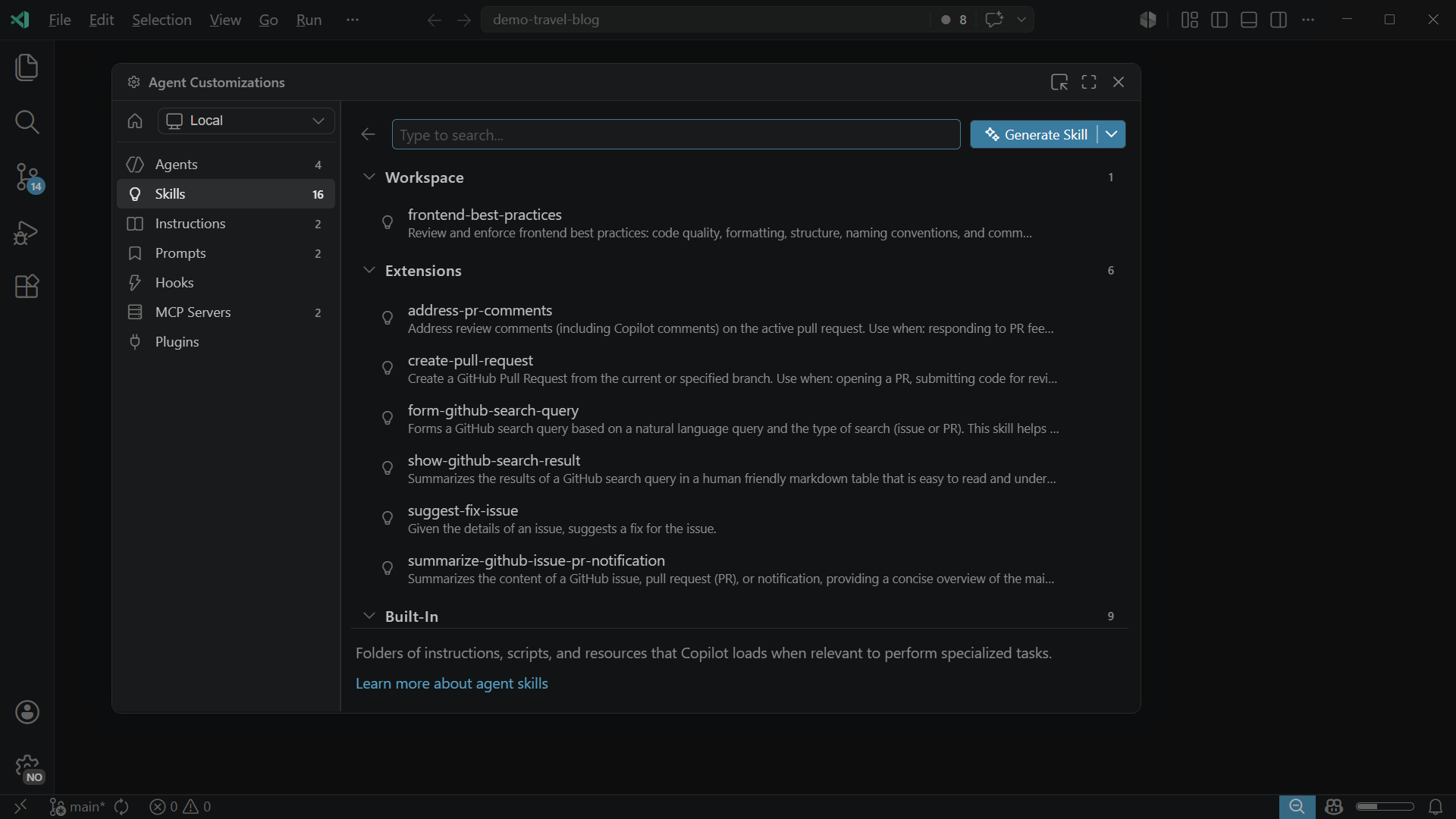
以下部分描述常见的自定义场景以及每个场景使用哪些选项。
定义编码标准
Section titled “定义编码标准”使用自定义说明(Custom Instructions)与 AI 分享项目范围的规则和约定。始终启用的说明适用于每个请求,而基于文件的说明针对特定文件类型或文件夹。例如,在所有文件中强制执行 ESLint 规则,并仅在 .tsx 文件中应用 React 模式。
自动化任务和工作流
Section titled “自动化任务和工作流”为你经常运行的重复性任务创建提示词(Prompt)文件,例如构建组件框架或准备拉取请求(Pull Request)。
对于涉及脚本和外部工具的更复杂的多步骤工作流,将它们打包为智能体(Agent)技能。
专业化 AI
Section titled “专业化 AI”创建承担特定角色(如安全审查者、数据库管理员或规划师)的自定义智能体(Custom Agent)。每个智能体(Agent)定义自己的行为、可用工具和语言模型(Language Model)偏好。为不同任务选择不同的语言模型(Language Model),或携带自己的 API 密钥访问其他模型。
发现并安装插件
Section titled “发现并安装插件”安装智能体(Agent)插件(预览版),从插件市场添加预打包的自定义包。单个插件可以提供斜杠命令(Slash Command)、技能、自定义智能体(Custom Agent)、Hooks 和 MCP 服务器。
连接外部工具和数据
Section titled “连接外部工具和数据”添加 MCP 服务器,通过模型上下文协议让 AI 访问数据库、API 和其他服务。使用 Hooks 在关键生命周期节点运行 Shell 命令,例如在每次文件编辑后运行格式化程序或强制执行安全策略。
逐步实现 AI 自定义。从基础开始,根据需要添加更多。有关实践演练,请参阅为你的项目自定义 AI 指南。
-
初始化你的项目:在聊天中输入
/init,生成为你的代码库定制编码标准的.github/copilot-instructions.md文件。 -
添加有针对性的规则:为代码库的特定部分创建基于文件的
*.instructions.md文件,例如语言约定或框架模式。 -
自动化重复任务:为常用工作流创建提示词(Prompt)文件,并添加 MCP 服务器连接外部服务。
-
创建专业工作流:为特定角色构建自定义智能体(Custom Agent)。将可重用的能力打包为智能体(Agent)技能,以便跨工具共享。
-
使用 AI 生成自定义内容:在聊天中输入
/create-prompt、/create-instruction、/create-skill、/create-agent或/create-hook,使用 AI 辅助生成自定义文件。
在 monorepo 设置中,你可能在 VS Code 中打开的是仓库的子文件夹而不是仓库根目录。默认情况下,Visual Studio Code 只在已打开的工作区文件夹中发现自定义文件。启用 chat.useCustomizationsInParentRepositories 设置,还可以从父仓库发现自定义内容。
启用此设置后,VS Code 从每个工作区文件夹向上遍历文件夹层级,直到找到 .git 文件夹。如果找到,它会从工作区文件夹和仓库根目录之间(含)的所有文件夹收集自定义内容。这适用于所有自定义类型:始终启用的说明(copilot-instructions.md、AGENTS.md、CLAUDE.md)、基于文件的说明、提示词(Prompt)文件、自定义智能体(Custom Agent)、智能体(Agent)技能和 Hooks。
例如,考虑以下 monorepo 结构:
my-monorepo/ # 仓库根目录(有 .git 文件夹)├── .github/│ ├── copilot-instructions.md│ ├── instructions/│ │ └── style.instructions.md│ ├── prompts/│ │ └── review.prompt.md│ └── agents/│ └── reviewer.agent.md├── packages/│ └── frontend/ # 打开为工作区文件夹│ └── src/如果你只在 VS Code 中打开 packages/frontend/ 并启用了该设置,VS Code 会发现仓库根目录的自定义文件,例如 copilot-instructions.md、style.instructions.md、review.prompt.md 和 reviewer.agent.md。
父仓库发现的条件:
- 工作区文件夹不包含
.git文件夹(它本身不是仓库根目录)。 - 父文件夹包含
.git文件夹。 - 父仓库文件夹是受信任的。打开工作区时,VS Code 会提示你信任父文件夹。
注意
chat.useCustomizationsInParentRepositories设置默认禁用。
智能体(Agent)自定义编辑器
Section titled “智能体(Agent)自定义编辑器”注意 智能体(Agent)自定义编辑器目前处于预览阶段。
智能体(Agent)自定义编辑器提供了一个集中的 UI,可在一个地方创建和管理所有智能体(Agent)自定义内容。编辑器将不同的自定义类型组织到单独的标签页中,并提供内嵌代码编辑器,用于编辑具有语法高亮和验证功能的自定义文件。
你可以通过编辑对应的 Markdown 从头创建新的自定义内容,或使用 AI 根据你的具体项目生成初始内容。
要添加 MCP 服务器和智能体(Agent)插件,可以直接从编辑器浏览对应的市场,安装新项目并管理现有项目。
要打开智能体(Agent)自定义编辑器,在聊天视图中选择配置聊天(齿轮图标),或通过命令面板(⇧⌘P / Windows、Linux:Ctrl+Shift+P)运行 Chat: Open Customizations 命令。
你可以为不同的智能体(Agent)类型配置自定义内容:本地智能体(Local Agent)、Copilot CLI 和 Claude 智能体(Agent)。从编辑器顶部的下拉菜单选择智能体(Agent)类型,查看和管理该智能体(Agent)类型的自定义内容。
排除自定义问题
Section titled “排除自定义问题”如果你的自定义内容未被应用或导致意外行为,选择聊天视图中的省略号(…)菜单,选择显示智能体(Agent)调试日志来排除智能体(Agent)问题。