自定义说明
自定义说明(Custom Instructions)让你能够定义通用的指南和规则,自动影响 AI 生成代码和处理其他开发任务的方式。无需在每个聊天提示词(Prompt)中手动包含上下文,只需在 Markdown 文件中指定自定义说明(Custom Instructions),即可确保 AI 响应与你的编码实践和项目要求保持一致。
你可以配置自定义说明(Custom Instructions),让其自动应用于所有聊天请求,或仅应用于特定文件。也可以手动将自定义说明(Custom Instructions)附加到特定的聊天提示词(Prompt)。
提示 使用智能体(Agent)自定义编辑器(预览版)在一个地方发现、创建和管理所有智能体(Agent)自定义内容。通过命令面板运行 Chat: Open Customizations 命令。
注意 自定义说明(Custom Instructions)不适用于你在编辑器中输入时的内联建议(Inline Suggestion)。
说明文件类型
Section titled “说明文件类型”VS Code 支持两类自定义说明(Custom Instructions)。如果你的项目中有多个说明文件,VS Code 会将它们合并并添加到聊天上下文中,具体顺序不做保证。
始终启用的说明
Section titled “始终启用的说明”始终启用的说明会自动包含在每个聊天请求中。将其用于项目范围的编码标准、架构决策和适用于所有代码的约定。
-
单个
.github/copilot-instructions.md文件- 自动应用于工作区中的所有聊天请求
- 存储在工作区内
-
一个或多个
AGENTS.md文件- 如果你在工作区中使用多个 AI 智能体(Agent),非常有用
- 自动应用于工作区或特定子文件夹(实验性)中的所有聊天请求
- 存储在工作区根目录或子文件夹中(实验性)
-
- 在 GitHub 组织内跨多个工作区和仓库共享说明
- 在 GitHub 组织级别定义
-
CLAUDE.md文件- 与 Claude Code 和其他基于 Claude 的工具兼容
- 存储在工作区根目录、
.claude文件夹或用户主目录
基于文件的说明
Section titled “基于文件的说明”基于文件的说明在智能体(Agent)正在处理的文件与指定模式匹配时应用,或者说明描述与当前任务语义匹配时应用。将基于文件的说明用于特定语言约定、框架模式或仅适用于代码库特定部分的规则。
- 一个或多个
.instructions.md文件- 使用 glob 模式根据文件类型或位置有条件地应用说明
- 存储在工作区或用户配置文件中
要在说明中引用特定上下文(如文件或 URL),可以使用 Markdown 链接。
提示 应该使用哪种方式? 对于项目范围的编码标准,从单个
.github/copilot-instructions.md文件开始。当你需要针对不同文件类型或框架应用不同规则时,添加.instructions.md文件。如果你在工作区中使用多个 AI 智能体(Agent),使用AGENTS.md。
使用 .github/copilot-instructions.md 文件
Section titled “使用 .github/copilot-instructions.md 文件”VS Code 会自动检测工作区根目录中的 .github/copilot-instructions.md Markdown 文件,并将该文件中的说明应用于此工作区内的所有聊天请求。
copilot-instructions.md 适用于:
- 应用于整个项目的编码风格和命名约定
- 技术栈声明和首选库
- 要遵循或避免的架构模式
- 安全要求和错误处理方式
- 文档标准
在工作区中创建 .github/copilot-instructions.md 文件的步骤:
-
在工作区根目录创建
.github/copilot-instructions.md文件。如需要,先创建.github目录。 -
用 Markdown 格式描述你的说明。保持简洁和专注以获得最佳结果。
注意 VS Code 还支持使用
AGENTS.md文件作为始终启用的说明。
通用编码指南示例:
---applyTo: "**"---# 项目通用编码标准
## 命名约定- 组件名、接口和类型别名使用 PascalCase- 变量、函数和方法使用 camelCase- 私有类成员前加下划线(_)- 常量使用全大写(ALL_CAPS)
## 错误处理- 异步操作使用 try/catch 块- 在 React 组件中实现适当的错误边界- 始终记录带有上下文信息的错误
使用 .instructions.md 文件
Section titled “使用 .instructions.md 文件”你可以使用 *.instructions.md Markdown 文件创建基于文件的说明,这些说明根据智能体(Agent)正在处理的文件或任务动态应用。
智能体(Agent)根据说明文件头部的 applyTo 属性中指定的文件模式,或通过将说明描述与当前任务进行语义匹配,来决定应用哪些说明文件。
.instructions.md 文件适用于:
- 前端与后端代码的不同约定
- monorepo 中的语言特定指南
- 特定模块的框架特定模式
- 测试文件或文档的专业规则
说明文件位置
Section titled “说明文件位置”你可以为特定工作区或在用户级别定义说明,用户级别的说明可跨所有工作区应用。下表列出了基于范围的说明文件默认位置。可以使用 chat.instructionsFilesLocations 设置为工作区说明文件配置其他文件位置。
| 范围 | 默认文件位置 |
|---|---|
| 工作区 | .github/instructions 文件夹 |
| 工作区(Claude 格式) | .claude/rules 文件夹 |
| 用户配置文件 | ~/.copilot/instructions、~/.claude/rules 或用户数据(特定于你的 VS Code 配置文件) |
VS Code 递归搜索这些文件夹,让你能够在子目录中组织说明文件。例如,按团队、语言或模块分组说明:
.github/instructions/ frontend/ react.instructions.md accessibility.instructions.md backend/ api-design.instructions.md testing/ unit-tests.instructions.md说明文件格式
Section titled “说明文件格式”说明文件是带有 .instructions.md 扩展名的 Markdown 文件。可选的 YAML frontmatter 头部控制何时应用说明:
| 字段 | 是否必需 | 描述 |
|---|---|---|
name | 否 | UI 中显示的名称。默认为文件名。 |
description | 否 | 在聊天视图中鼠标悬停时显示的简短描述。 |
applyTo | 否 | 定义说明自动应用于哪些文件的 glob 模式,相对于工作区根目录。使用 ** 应用于所有文件。如未指定,说明不会自动应用,但你仍可以手动将其添加到聊天请求中。 |
正文包含 Markdown 格式的说明。要引用智能体(Agent)工具,使用 #tool:<工具名> 语法(例如 #tool:web/fetch)。
---name: 'Python 标准'description: 'Python 文件的编码约定'applyTo: '**/*.py'---# Python 编码标准- 遵循 PEP 8 风格指南。- 为所有函数签名使用类型提示。- 为公共函数编写文档字符串。- 使用 4 个空格缩进。创建说明文件
Section titled “创建说明文件”创建说明文件时,选择将其存储在工作区还是用户配置文件中。工作区说明文件仅适用于该工作区,而用户说明文件可跨多个工作区使用。
提示 在聊天输入框中输入
/instructions,可快速打开配置说明和规则菜单。
-
在聊天视图中,选择配置聊天(齿轮图标)打开智能体(Agent)自定义编辑器,然后选择说明标签页。
-
根据存储位置,从下拉菜单选择新建说明(工作区)或新建说明(用户)。
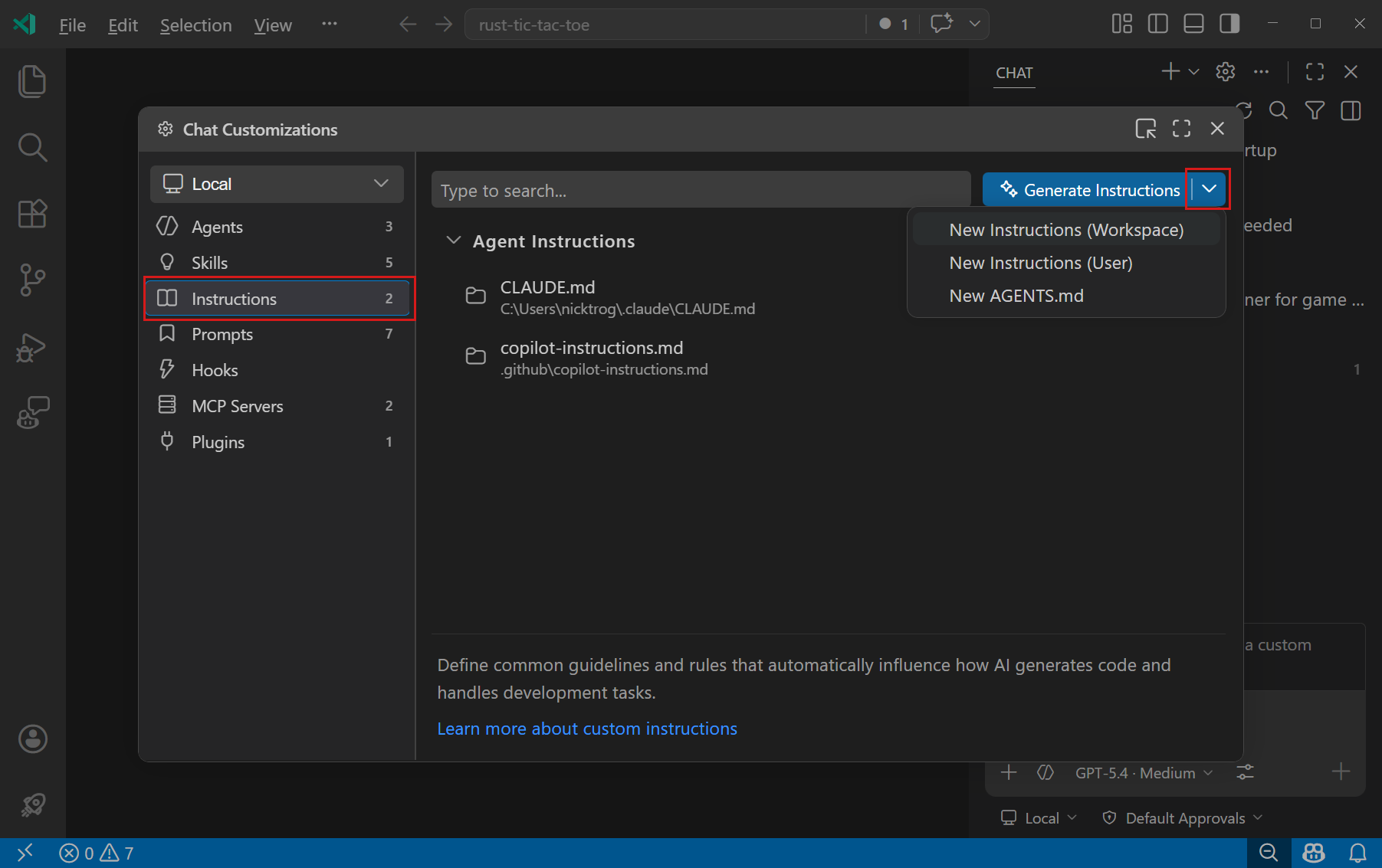
也可以通过命令面板(⇧⌘P / Windows、Linux:Ctrl+Shift+P)使用 Chat: New Instructions File 命令。
-
选择位置并输入说明文件的文件名。这是 UI 中使用的默认名称。
-
使用 Markdown 格式编写自定义说明(Custom Instructions)。
- 填写文件顶部的 YAML frontmatter,配置说明的描述、名称和应用时机。
- 在文件正文中添加说明。
你可以通过在智能体(Agent)自定义编辑器中打开现有说明文件来修改它们。
使用 AI 生成说明文件
Section titled “使用 AI 生成说明文件”你可以使用 AI 生成有针对性的说明文件。在聊天中输入 /create-instruction,描述你想强制执行的约定或指南(例如,“此项目中始终使用制表符和单引号”)。智能体(Agent)会提出澄清性问题,并生成带有适当 applyTo 模式和内容的 .instructions.md 文件。
你也可以从正在进行的对话中提取说明。例如,如果你在聊天会话中纠正了智能体(Agent)的导入风格,请求”从中提取一条说明”,将该更正作为项目约定捕获。
注意
/create-instruction生成有针对性的按需说明文件。要生成工作区范围的始终启用说明,请改用/init命令。
TypeScript 和 React 语言特定编码指南示例:
---applyTo: "**/*.ts,**/*.tsx"---# TypeScript 和 React 的项目编码标准
将[通用编码指南](./general-coding.instructions.md)应用于所有代码。
## TypeScript 指南- 所有新代码使用 TypeScript- 尽可能遵循函数式编程原则- 数据结构和类型定义使用接口- 优先使用不可变数据(const, readonly)- 使用可选链(?.)和空值合并(??)运算符
## React 指南- 使用带有 Hooks 的函数组件- 遵循 React Hooks 规则(无条件 Hooks)- 带有 children 的组件使用 React.FC 类型- 保持组件小而专注- 使用 CSS 模块进行组件样式
使用 AGENTS.md 文件
Section titled “使用 AGENTS.md 文件”VS Code 会自动检测工作区根目录中的 AGENTS.md Markdown 文件,并将该文件中的说明应用于此工作区内的所有聊天请求。如果你在工作区中使用多个 AI 智能体(Agent),想要一套所有智能体(Agent)都识别的说明,或者想要应用于 monorepo 特定部分的子文件夹级别说明,这非常有用。
在以下情况使用 AGENTS.md:
- 你使用多个 AI 编码智能体(Agent),并希望所有智能体(Agent)识别一套说明
- 你想要应用于项目特定部分的子文件夹级别说明
要启用或禁用对 AGENTS.md 文件的支持,配置 chat.useAgentsMdFile 设置。
使用 CLAUDE.md 文件
Section titled “使用 CLAUDE.md 文件”VS Code 会自动检测 CLAUDE.md 文件并将其作为始终启用的说明应用,类似于 AGENTS.md。如果你同时使用 Claude Code 或其他基于 Claude 的工具以及 VS Code,并希望所有工具识别一套说明,这非常有用。
VS Code 在以下位置搜索 CLAUDE.md 文件:
| 位置 | 描述 |
|---|---|
| 工作区根目录 | 工作区根目录中的 CLAUDE.md |
.claude 文件夹 | 工作区中的 .claude/CLAUDE.md |
| 用户主目录 | 用于跨所有项目的个人说明 ~/.claude/CLAUDE.md |
| 本地变体 | CLAUDE.local.md 用于不提交到版本控制的本地说明 |
要启用或禁用对 CLAUDE.md 文件的支持,配置 chat.useClaudeMdFile 设置。
跨团队共享自定义说明(Custom Instructions)
Section titled “跨团队共享自定义说明(Custom Instructions)”如果你是 GitHub 组织的管理员,可以在组织级别定义自定义说明(Custom Instructions),自动应用于 GitHub Copilot 订阅者的所有工作区(包括 VS Code)。这样你可以在整个组织中强制执行一致的编码标准,无需每个开发者单独配置。
💡 国内用户提示 如果您希望使用国内 AI 模型,安装 飞码扣插件 即可在 GitHub Copilot Chat 中使用通义千问(Qwen3)、DeepSeek、GLM 等模型,按次计费。了解更多 → 打开飞码扣